

EA F1 ACADEMY · บทเรียน 01
เริ่มจากศูนย์หน้าจอ v1.9.8รู้จัก EA F1
ก่อนเริ่มเทรดครั้งแรก
เริ่มจากภาพจริง เข้าใจว่าระบบช่วยอะไร คุณต้องดูอะไร และควรเรียนเรื่องไหนต่อ โดยไม่ต้องจำศัพท์ทั้งหมดในครั้งเดียว
ศึกษาข้อมูลก่อนตัดสินใจ · ผลในอดีตไม่รับประกันผลในอนาคต

01 / เข้าใจบทบาท
EA F1 ช่วยอะไร และคุณต้องทำอะไร?

ระบบช่วยจัดการ
EA F1 Semi Auto เป็นผู้ช่วยเทรดบน MetaTrader 5 (MT5) ใช้ร่วมกับข้อมูลบนกราฟและการจัดการออเดอร์ตามโหมดและค่าที่ตั้งไว้
ออเดอร์ = รายการซื้อหรือขายที่เปิดไว้
คุณวางแผนและตัดสินใจ
อ่านสภาพตลาด เลือกจังหวะและโหมด กำหนดความเสี่ยง และติดตามผลการทำงาน ไม่จำเป็นต้องเริ่มจากเงินจริงเพื่อเรียนรู้ระบบ
Semi Auto = ระบบช่วยทำงานร่วมกับการตัดสินใจของผู้ใช้
ก่อนเริ่ม จำ 4 ขั้นนี้
- 1. ดูตลาดขึ้น ลง หรือแกว่ง?
- 2. เลือกโหมดให้ตรงกับแผน
- 3. ตรวจความเสี่ยงล็อตและแผนหยุด
- 4. เริ่มตามแผนติดตามการทำงาน
02 / ดูภาพ แล้วอ่านทีละส่วน
หน้าจอนี้ เริ่มดูตรงไหน?
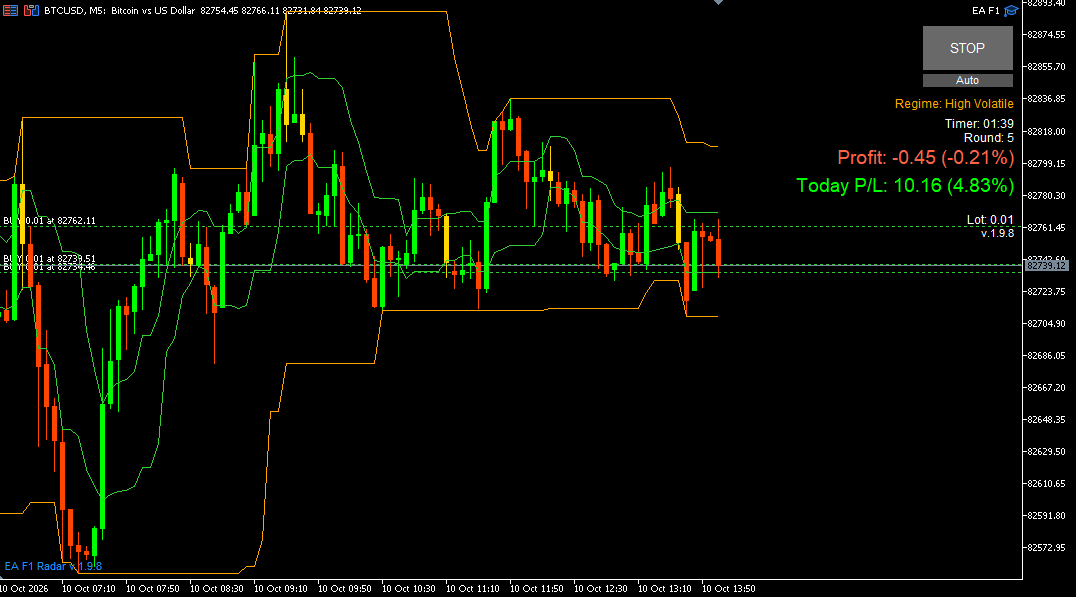
เปิดภาพด้านบนควบคู่กับคำอธิบาย 3 จุดนี้ ไม่ต้องอ่านทุกตัวเลขพร้อมกัน
ดูทิศทางก่อน
แท่งราคาและกรอบบนกราฟช่วยให้เห็นว่าราคากำลังขึ้น ลง หรือแกว่งอยู่ในช่วงเดิม เรียนเงื่อนไขสัญญาณจากคู่มือก่อนตัดสินใจเข้า
รู้ว่าระบบอยู่สถานะใด
ภาพนี้มีปุ่ม STOP และข้อมูล Auto, Regime, Timer, Round ให้ฝึกหาตำแหน่งและอ่านสถานะก่อนใช้คำสั่งจริง
อย่าสรุปว่าปุ่ม STOP ปิดออเดอร์ทั้งหมดทันที ต้องตรวจพฤติกรรมของเวอร์ชันและโหมดที่ใช้งาน
แยกผลปัจจุบันกับผลวันนี้
สังเกต Profit, Today P/L และ Lot ในภาพเดียวกัน ค่าแต่ละส่วนอาจไม่เท่ากันหรือเปลี่ยนตามเวลาที่จับภาพ
Lot = ขนาดการเทรด · P/L = กำไรหรือขาดทุน
ภาพนี้แสดง Profit -0.45 และ Today P/L 10.16 พร้อมกัน จึงไม่ควรเห็นตัวเลขสีเขียวจุดเดียวแล้วสรุปว่าทุกรายการกำลังมีกำไร
03 / สามภาพ สามสภาพตลาด
ก่อนเลือกปุ่ม ให้มองโครงสร้าง
ตัวอย่างเหล่านี้ใช้ฝึกแยกสภาพตลาด สีปุ่มไม่ใช่การรับประกันผลลัพธ์

ขาขึ้น · Trend Up
ภาพรวมราคายกสูงขึ้น คู่มือ Smart Button เชื่อมโหมดสีเขียวกับแนวคิด Buy ให้ตรวจเงื่อนไขเข้าก่อนเริ่ม

ขาลง · Trend Down
ภาพรวมราคาลดต่ำลง คู่มือเชื่อมโหมดสีแดงกับแนวคิด Sell ระวังการกลับตัวและการไล่ราคา

แกว่งในกรอบ · Sideway
ราคาขึ้นลงในช่วงใกล้เคียงเดิม คู่มือเชื่อมโหมดสีฟ้ากับตลาดลักษณะนี้ ถ้าทิศทางยังไม่ชัด ให้รอและทบทวน
04 / ลงมืออย่างมีแผน
เตรียมให้ครบ ก่อนฝึกครั้งแรก
เส้นทางฝึก 4 ขั้น
- ติดตั้งตามคู่มือและตรวจเวอร์ชันที่ใช้งาน
- เปิดบัญชีเดโมและฝึกอ่านหน้าจอ
- เรียนเงื่อนไข Smart Button และแผนออกก่อนเริ่ม
- บันทึกสิ่งที่เลือก ผลที่เกิด และจุดที่ยังไม่เข้าใจ
เช็กความพร้อมด้วยตัวเอง
เช็กลิสต์เพื่อทบทวน ไม่ใช่การรับรองความพร้อมหรือผลกำไร · ไม่บันทึกข้อมูล
การเทรดอาจขาดทุนถึงเงินทั้งบัญชี การตั้งค่าระบบไม่ทำให้ความเสี่ยงหายไป หากยังอธิบายเหตุผลในการเริ่มหรือแผนหยุดไม่ได้ ให้กลับไปฝึกและอ่านคู่มือก่อน
เรียนด้วยภาพและเสียง
ดูคลิปภาพรวมประกอบ
คลิปที่มีอยู่เดิม ใช้ประกอบการทำความเข้าใจ หากหน้าตาหรือค่าบนคลิปต่างจากระบบที่ใช้ ให้ยึดคู่มือของเวอร์ชันนั้นและสอบถามทีมงาน
อ่านภาพ v1.9.8 บนหน้านี้ควบคู่กัน แล้วเรียนรายละเอียดปุ่มจากบทเรียนถัดไป
05 / ไปต่อทีละบท
เข้าใจพื้นฐานแล้ว เรียนอะไรต่อ?
ปุ่มและการตั้งค่า
เข้าใจ Smart Button, Dynamic TP และเวลาในการรับความเสี่ยง
อ่านคู่มือ Smart Button →ผลการใช้งาน 2 เฟส
ดูภาพสถิติ วันที่เก็บข้อมูล และลิงก์ Myfxbook เพื่อศึกษาผลพร้อมความเสี่ยง
ดูผลและรายละเอียด →เริ่มใช้งานกับทีมงาน
สอบถามการติดตั้ง เวอร์ชัน และแนวทางฝึกด้วยบัญชีเดโม
ติดต่อผ่าน LINE →ไม่เคยเทรด เริ่มอ่านหน้านี้ได้ไหม?
ได้ เริ่มจากรู้จักหน้าจอและศัพท์ไม่กี่คำ แล้วฝึกด้วยเดโม คู่มือนี้เป็นบทนำ ยังต้องเรียนเงื่อนไขเข้าและการจัดการความเสี่ยงต่อ
ดูสถิติแล้ว ใช้เป็นเป้ากำไรของตัวเองได้ไหม?
สถิติเป็นผลของบัญชีและช่วงเวลาที่แสดง ไม่ใช่ผลที่ผู้ใช้ทุกคนจะได้รับ ศึกษาระยะเวลา ขนาดบัญชี และ Drawdown หรือการลดลงของพอร์ตประกอบด้วย
อ่านหน้าจอ EA F1 + Radar v1.9.9
ภาพและตัวอย่างในเนื้อหาเดิมเป็นสื่อประกอบย้อนหลัง ดูหน้าจอรุ่นปัจจุบันและกติกา v1.9.9 จากส่วนนี้

v1.9.9 แยกเทรนด์ Radar ออกจากสีปุ่ม EA: ยืนยันตัดส้มและปิดพ้นเขียว 3 แท่งติด แตะส้มตรงข้ามกลับเป็น Sideway อ่านคู่ TF และคำเตือนก่อน START